Bekannte Probleme
Schwierigkeiten und wie du sie löst
🚫 Fehler: Unknown Frame descriptor
ℹ️ Grund: Beschädigtes Tinfoil
✅ Lösung: Lösche den Forwarder auf dem Hauptbildschirm, lösche den Ordner aus diesem Verzeichnis: SD:/switch/tinfoil, verwende "Cleanup Orphaned Files" mit DBI -> TOOLS und installiere Tinfoil neu.
🚫 Fehler: Game Icon ist leer und ein sich bewegender Kreis ist darin zu sehen
ℹ️ Grund: Falsche Firmware
✅ Lösung: Update zu der benötigten Firmware
🚫 Fehler: Retro Shop Spiele starten nicht
ℹ️ Grund 1: Falsche Firmware, die Forwarder sind nicht kompatibel zu aktuellsten Firmware.
ℹ️ Grund 2: Du hast RetroArch nicht installiert
ℹ️ Grund 3: Fehlende RetroArch Cores
✅ Lösung 1: Downgrade zu einer vorherigen Firmware, mache dies nur wenn du emuMMC/NAND benutzt.
Oder importiere die Rom manuell in deine RetroArch Bibliothek.
✅ Lösung 2: Installieren RetroArch vom Homebrew Store aus.
✅ Lösung 3: Bitte lade die nötigen Cores innerhalb von RetroArch herunter.
🚫 Fehler: Tinfoil Console zeigt "Network Error 28" an
ℹ️ Grund 1: Dein WLAN ist nicht eingeschaltet | Kein LAN Kabel angeschlossen
ℹ️ Grund 2: Falsche Quellenkonfiguration
ℹ️ Grund 3: Unser Shop ist offline
ℹ️ Grund 4: Schlechte Verbindung deinerseits zum Shop oder unsererseits zu dir.
✅ Lösung 1: Schalte dein WLAN ein oder verbinde deine Konsole mit dem LAN Netzwerk.
✅ Lösung 2: Prüfe die Quellenkonfiguration noch mals ganz genau.
✅ Lösung 3: Warte bis der Shop wieder online ist.
✅ Lösung 4: Versuche es später noch einmal
🚫 Fehler: Tinfoil Console zeigt "Network Error 7" an
ℹ️ Grund: Dein Provider/Internetanbieter blockiert uns.
✅ Lösung: Nutze eine VPN Verbindung für deinen Router.
🚫 Fehler: Ich kann nicht nach Release Datum sortieren | Mir werden keine Game Icons angzeigt
ℹ️ Grund: Schlchte Datenbank von Tinfoil selbst.
✅ Lösung: Lösche den gesamten "DB" Ordner aus dem "SD:/switch/tinfoil" Verzeichnis und starte Tinfoil neu.
ℹ️ Notiz: Wir haben unsere eigene Datenbank, genannt: "NX Custom DB" (Du kannst sie mit den Angaben unten manuell einfügen)
Info:
- Protocol: https
- Host: nx-meta.nlib.cc
- Path: /
- Title: NX Custom DB
🚫 Fehler: Ich finde kein Spiel
ℹ️ Grund: Vermutlich dein geringes Wissen
✅ Lösung: Markiere "New Games" oder "XCI" und drücke die "+" Taste, schreibe einfach ein einfaches Wort, anstatt des gesamten Spieltitels.
Beispiel: Mario | Zelda | Pokemon
🚫 Fehler: Ich finde ein Spiel nicht mittels Titel
ℹ️ Grund: Das Spiel hat einen asiatischen Titel
✅ Lösung: Gehe dazu auf New Games/XCI und drücke die "-" Taste um die Ansicht zu wechseln.
🚫 Fehler: "Unsigned Code/Signature"
ℹ Grund: Manche Dumps haben ungewöhnliche Tags, aber keine Sorge unser Shop ist sicher, wir prüfen vorher alle Inhalte.
✅ Lösung: Gehe dazu in die Tinfoil Einstellungen, aktiviere "Unsigned Signature" und gebe folgenden Code ein:
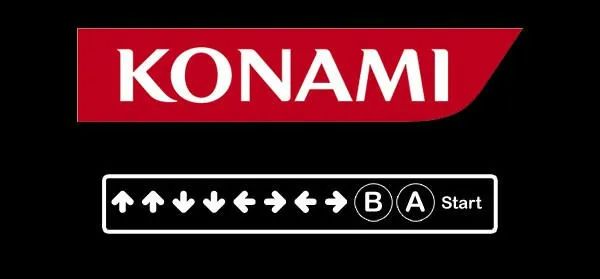
🚫 Fehler: [Retro Roms] "Unable to start Software"
ℹ️ Grund: Du hast die falsche Firmware.
✅ Lösung: installiere die benötigte Firmware.
🚫 Fehler: Dein Internetanbieter blockiert unseren Shop
ℹ️ Grund: Weil ist so
✅ Lösung: Ändere deine DNS Einstellungen deiner Internetverbindung innerhalb der Switch Einstellungen zu:
- Primär: 1.1.1.1
- Sekundär: 1.0.0.1
Oder nutze eine VPN Verbindung.
🚫 Fehler: Tinfoil Console zeigt "Network Error 6" an
ℹ️ Grund 1: Falsche Quellenkonfiguration/WLAN ist aus/WLAN Einstellungen falsch/DNS falsch
ℹ️ Grund 2: Du hast das Pro Dashboard Passwort verwendet, anstatt das separate Tinfoil Passwort.
✅ Lösung 1: Vergleiche deine Quellenkonfirguration mit den unserer vorgegebenen/Schalte dein WLAN ein/Vielleicht ein neuer Router?/Stelle DNS auf AUTO.
✅ Lösung 2: Logge dich in dein Pro Dashboard ein und erstelle ein separates Tinfoil Passwort.
🚫 Fehler: Tinfoil Console zeigt "Network Error 35" an (SSL Handshake)
ℹ️ Grund: Deine System Zeit ist nicht synchron zu deiner Ortszeit.
✅ Lösung: Installiere die Homebrew App "DBI" wähle "Tools" um die Zeit mit deiner Ortszeit zu synchronisieren.
🚫 Fehler: Fehlerhafte Daten
ℹ️ Grund: Deine Nintendo Switch beinhaltet beschädigte Dateien. ✅ Lösung: Bitte starte DBI und gehe auf TOOLS -> Cleanup Orphaned Files
🚫 Fehler: Tinfoil startet nicht auf Firmware v21+
ℹ️ Grund: Ab Firmware v21 können einige Homebrew-Anwendungen wie Tinfoil aufgrund von Systemänderungen, die eine Aktualisierung der package3 Datei erfordern, nicht mehr starten.
⚠️ Wichtige Warnung: Diese Lösung ist nicht empfohlen und ist hier nur für Benutzer aufgelistet, die unbedingt auf Firmware v21+ auf Tinfoil zugreifen müssen. Die Manipulation des ABI in package3 ist nicht ratsam und kann Instabilität oder andere Probleme verursachen.
Der beste Ansatz ist, auf Firmware v20 zu bleiben und zu warten, bis Tinfoil aktualisiert und neu kompiliert wird, oder bis andere Homebrew-Lösungen bald verfügbar sind.
✅ Lösung (Auf eigenes Risiko verwenden):
Wichtig: Du musst zuerst Atmosphere aktualisieren, dann package3 ersetzen. package3 zu ersetzen ohne Atmosphere zuerst zu aktualisieren wird nicht funktionieren.
- Atmosphere aktualisieren: Stelle sicher, dass du Atmosphere 1.10.0 oder höher für Firmware v21+ Kompatibilität installiert hast. Aktualisiere dein Custom Firmware (CFW) auf die neueste Version, die dein Firmware unterstützt.
- package3 ersetzen: Nach dem Aktualisieren von Atmosphere, ersetze die package3 Datei.
- Lade die package3 Datei herunter: package3
- Platziere die
package3Datei im Ordnersdmc:/atmosphere/(ersetze die vorhandene, falls vorhanden).
⚠️ package3-Kompatibilität: Die bereitgestellte package3-Datei funktioniert nur mit Atmosphere 1.10.2 (neueste Version).
Lade sie hier herunter: Atmosphere 1.10.2
- Starte deine Switch neu.
- Überprüfe immer die CFW-Kompatibilität, bevor du das Firmware deiner Switch aktualisierst.
- Wenn du anhaltende Probleme hast, stelle sicher, dass du die richtige package3 Datei für deine Firmware-Version hast.